

Q: Miért Nextcloud?
A: Mert tökéletes otthonra és munkába
Általa egy helyen tárolhatunk minden adatunkat és bárhonnan elérhetük biztonságosan függetlenül attól hogy milyen eszközt használunk, legyen az egy számítógép (Windows, MacOS, Linux) vagy okostelefon (Android, iOS). Képek, videók, dokumentumok, kontaktok, egyéb fájlok, mind-mind elérhetővé válik egy helyen.
Kétféleképpen használhatjuk a Nextcloud tárhelyünket:
- böngészővel
- kliens programmal
Ez a leírás az utóbbi telepítését és beállítását járja körül.
1. Nextcloud kliens letöltés
A telepítést érdemes mindig a legfrissebb változattal elvégezni, amit ezen az oldalon tehetünk meg: https://download.nextcloud.com/desktop/releases/Windows/latest
A jelenlegi legfrisebb verzió a v2.6.2. Ezt közvetlenül itt lehet elérni: https://download.nextcloud.com/desktop/releases/Windows/Nextcloud-2.6.2-setup.exe
Miután végeztünk a letöltéssel, indítsuk el a telepítőt!
2. Nextcloud kliens telepítése
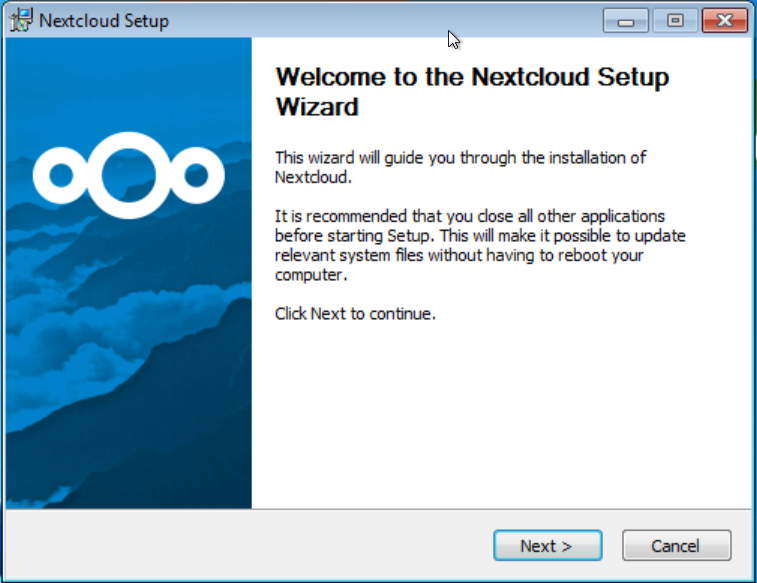
Miután elindítottuk a telepítőt, az alábbi köszöntő kép fogad, lépjünk tovább a Next gombbal:
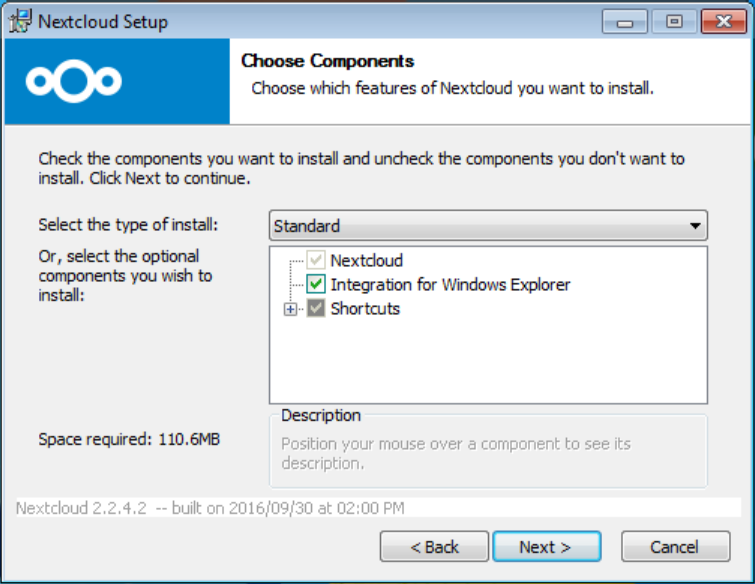
Majd kiválaszthatjuk a telepítendő komponenseket, de nem érdemes változtatni rajta, hagyhatjuk az alapértelmezett kijelölést és lépjünk tovább a Next gombbal:
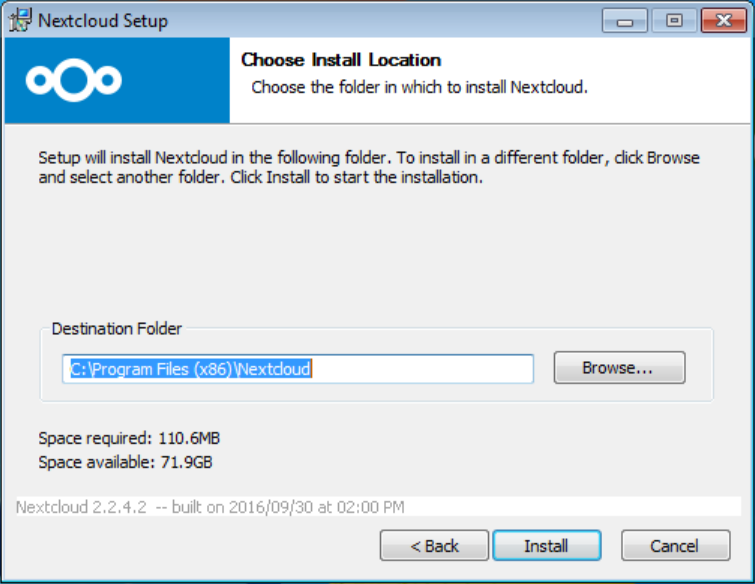
Lehetőségünk van megváltoztatni az alapértelmezett telepítési könyvtárat, de célszerű nem bolygatni. El is kezdhetjük a telepítést az Install gombbal:
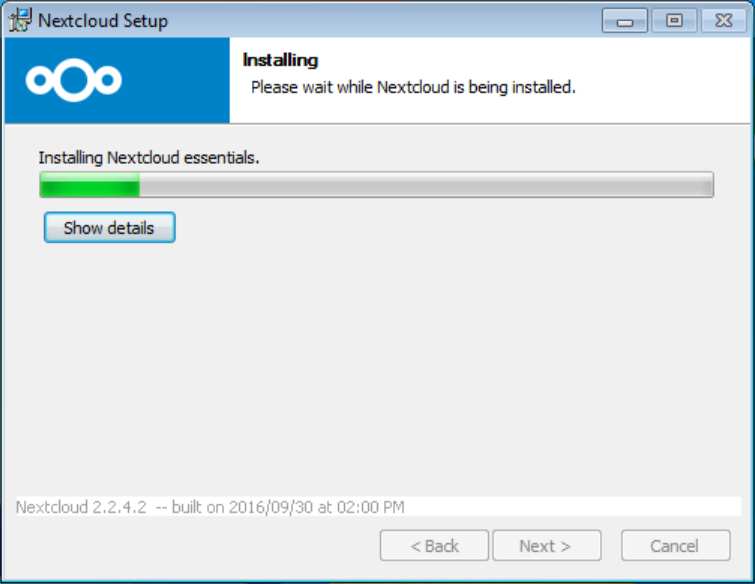
Várjuk végig a telepítési folyamatot:
Miután befejezete, lépjünk tovább a Next gombbal:
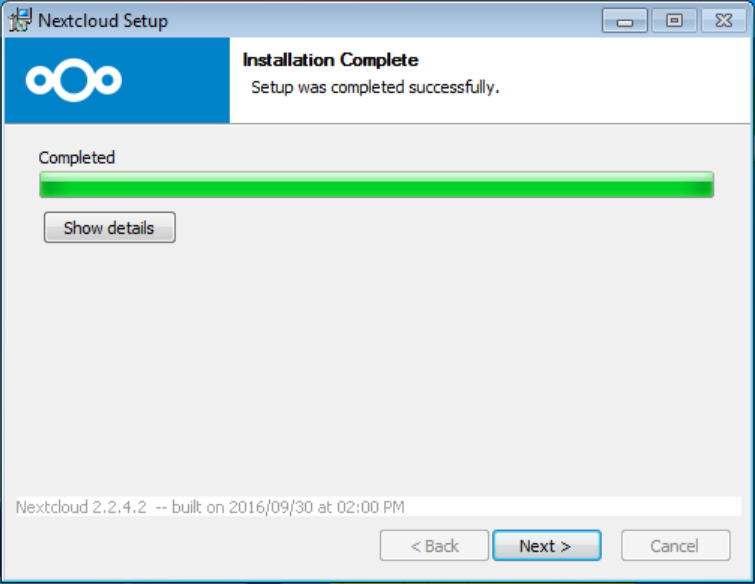
Ezután kapunk egy mini összegző oldalt. Célszerű bepipálva hagyni a Run Nexcloud opciót, hogy a telepítés után automatikusan elinduljon a kliens program. Ha bekapcsolva hagytuk, akkor a Finish gombra történő kattintás után, el is tudjuk kezdeni a kliens beállítását:
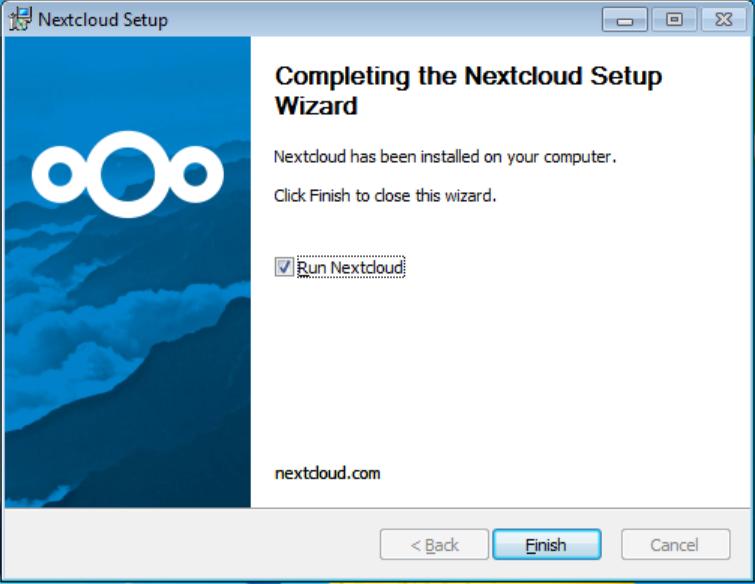
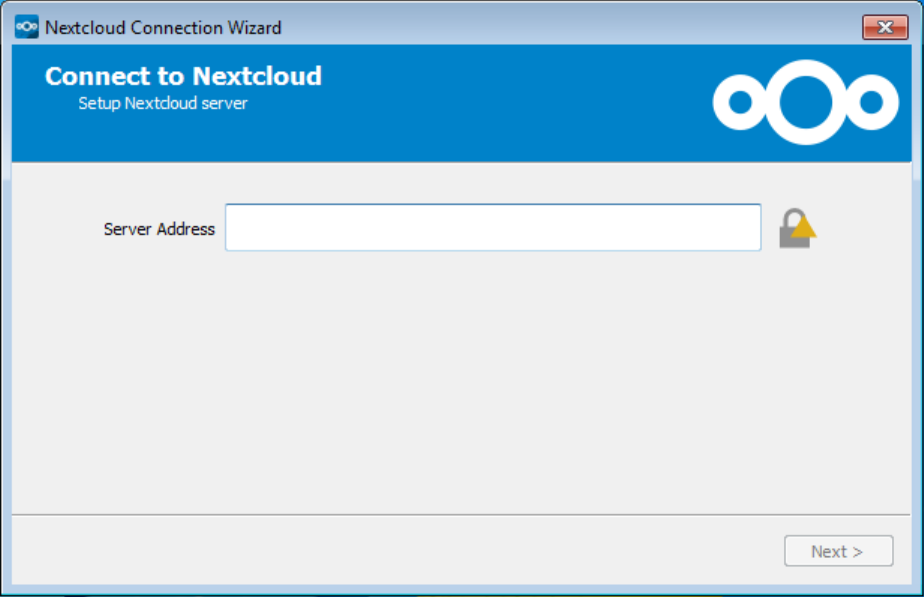
Először is, a szerver címét (Server address) kell megadni:
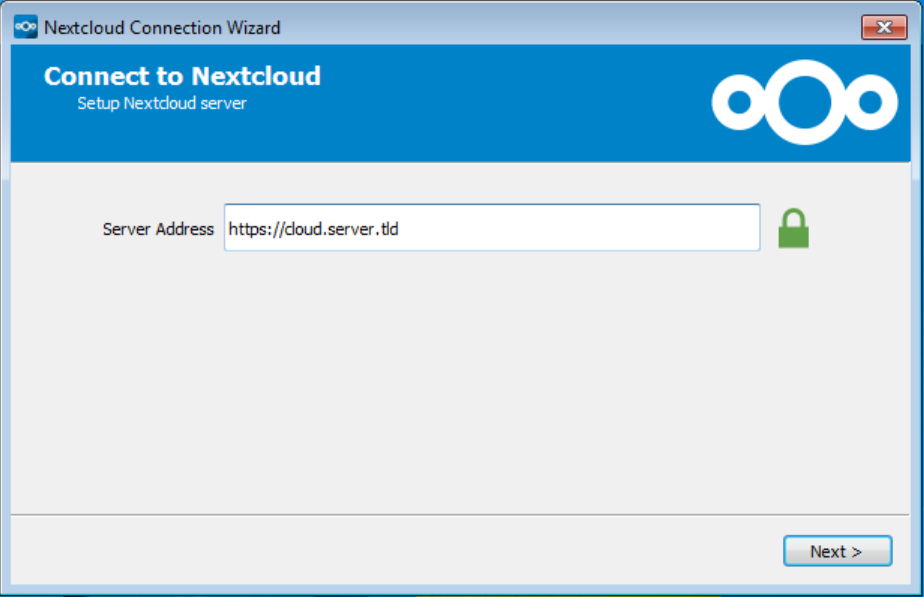
Figyeljünk arra, hogy a cím (Server address) elé be kell írni a protokollt is, azaz http:// vagy https:// előtaggal kell kezdeni. Miután beírtuk a címet, lépjünk tovább a Next gombbal:
A következő oldalon kell megadni a belépési adatainkat (Username / Password):
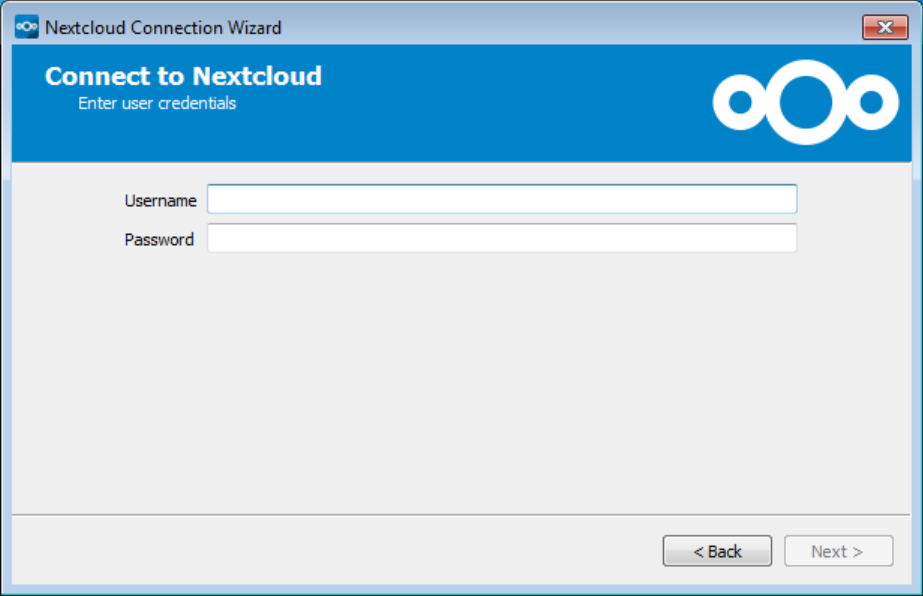
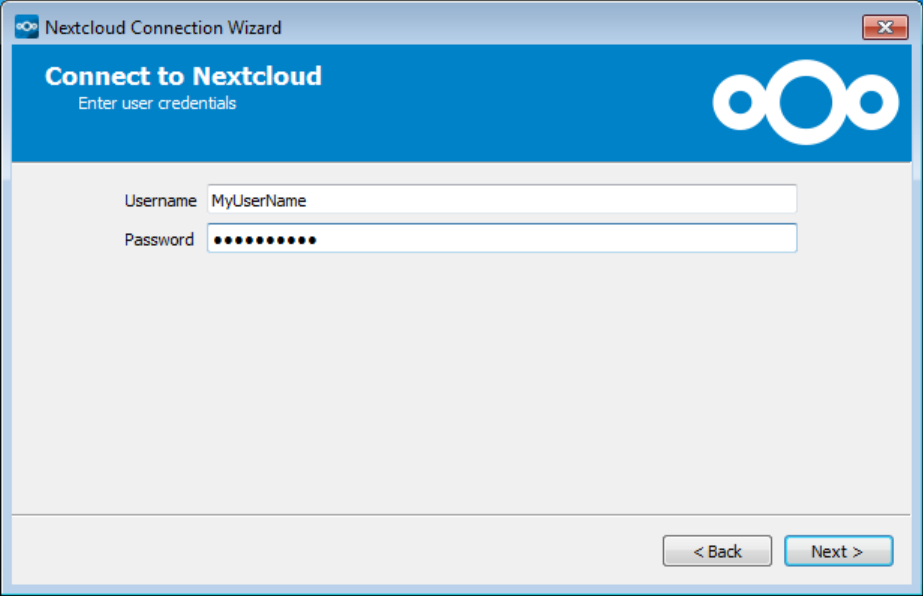
Figyeljünk a kis és nagybetűk használatára a felhasználói név (Username) és a jelszó (Password) esetén, mert a rendszer megkülönbözteti őket. Miután beírtuk őket, lépjünk tovább a Next gombbal:
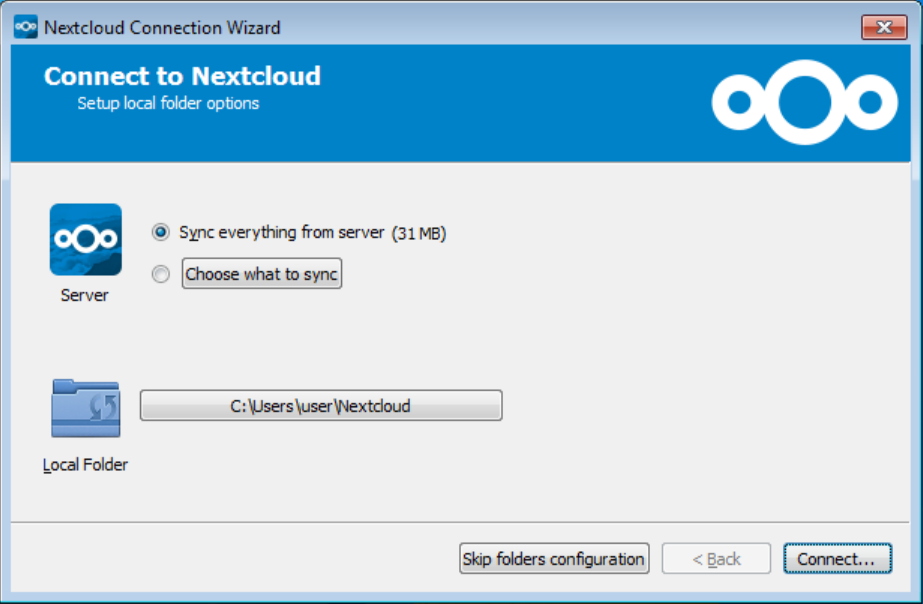
Ezután lehetőségünk van megválasztani, hogy mely könyvtárakat szinkronizálja (Choose what to sync — következő kép) csak le a kleins (alapból az összeset), valamint a célkönyvtárat (Local folder), hogy hol tárolja a kliens a helyi gépen a leszinkronizált fájlokat.
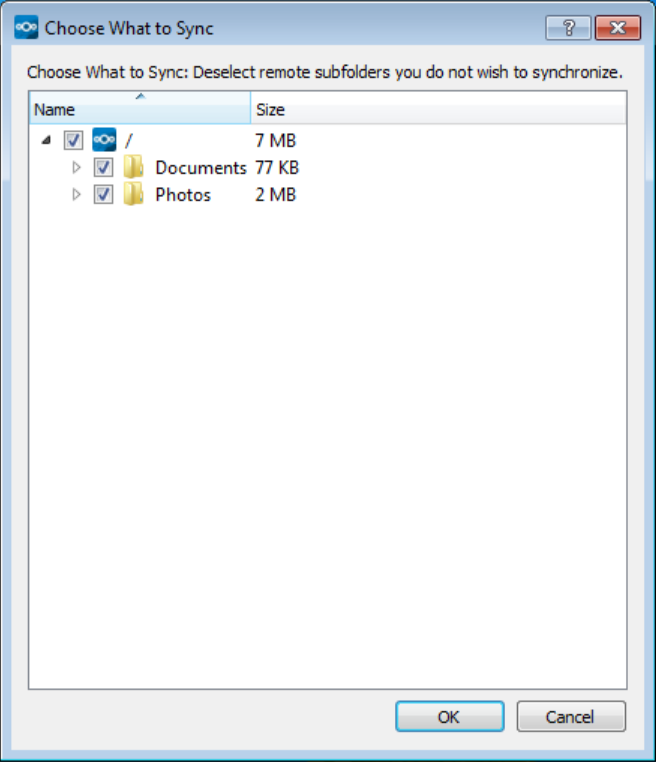
Ha rákattintottunk a Choose what to sync gombra, akkor az alábbi ablak jelenik meg. Itt tudjuk levenni a pipát azokról a könyvtárakról, amelyeket nem szeretnénk szinkronizálni. Ha végeztünk a kijelölésekkel, zárjuk be az ablakot az OK gombbal, ezzel visszatérjük az előbbi ablakhoz. Lépjünk tovább a Connect gombbal, azaz csatlakozzunk a szerverhez:
Sikeres csatlakozás után az alábbi ablak fogad minket:
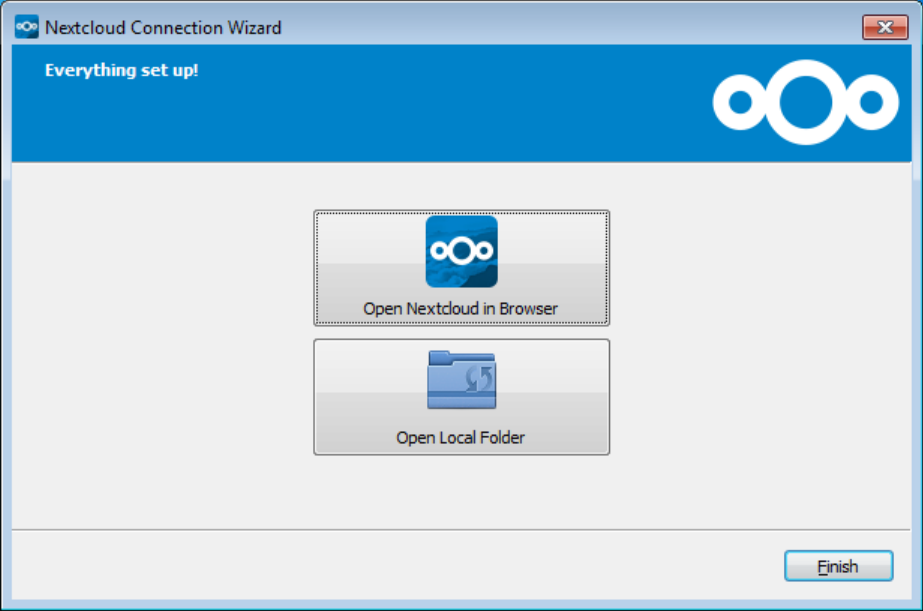
A felső gombra (Open Nextcloud in Browser) kattintva az alapértelmezett böngésző megnyitja a szervernek megadott URL-t, ahol be tudunk lépni a saját felhasználói nevükkel és jelszavunkkal, hogy hozzáférjünk a számos extra szolgáltatáshoz: videóhívás, többfelhasználós dokumentum és/vagy táblázatkezelés, naptár használat, címjegyzék és sok már hasznos dolog.
Az alsó gombra (Open Local Folder) kattintva a rendszer megnyitja azt a könyvtárat, ahova a kliens leszinkronizálja az adatokat a szerverről.
A Finish gombbal zárjuk be az ablakot.
Az ablak megjelenésével egyidőben elkezdődött a fájlok leszinkronizálása a szerverről.
Bármilyen változás is történjen a szerveren a kliens értesít minket:
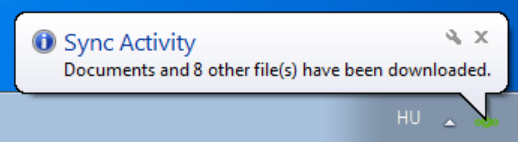
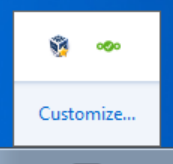
Az óra melletti tálcán – lásd a kép jobb felső sarkában – látható zöld ikonnal tudjuk előhozni a Nextcloud kliens ablakát:
Utolsó lépésként érdemes még egy utolsó finomhangolás elvégezni. Noha nem rossz ötlet, letiltani a lock fájlok szinkronizálását, azonban ez okozhat bonyodalmat olyan fájloknál, amelyeket akár egyszerre is megnyithatnak két különböző asztali gépen. Sajnos, a kliensből nincs lehetőség ezen központi fájl szerkesztésére, ezért ezt kézzel kell megtenni. Lépések:
- Ehhez töltsük le ezt a fájlt: sync-exclude.lst
- Nyissük meg a Sajátgépet (Computer) a CTRL+e billentyűk egyidejű lenyomásával, majd pedig tallózuk be a célkönyvtárnak (Local folder) megadott könyvárat, ami alapértelmezés szerint a C:\Program Files (x86)\Nextcloud könyvtár
- Másoljuk ide és írjuk felül a már itt levő fájl
A fenti művelettel hozzáadjuk a kihagyási listájoz az alábbit:
- System Volume Information
Továbbá az alábbi szűrési feltételeket kikapcsoljuk, hogy a lock fájlok szinkronizálásának kihagyását:
- .~lock.*
- ]*.~*
- .htaccess
Ezután nincs más hátra, mint Cloud-ba be ! 🙂

Hozzászólás küldése